Unreal Engine
确认插件与项目配置
选择支持 Gaussian PLY 的渲染插件,核对 Unreal 版本、渲染路径与目标平台。
导入并摆放场景
以 WallGS 为例,可将 PLY 导入 Content Browser,再按插件方式放入关卡,检查位置、尺度和朝向。
检查混合画面与打包
将高斯环境与一个参照模型一起预览,检查遮挡、色彩和镜头移动,再验证目标平台的独立程序。
MakeWorlds Studio
从 Gaussian PLY 出发,了解引擎导入、场景校准与后续制作。
航片、全景、照片或视频
完成训练,整理需要交付的场景
保存项目,并保留源文件
通过高斯渲染插件继续制作
在 MW 中完成重建与训练,检查主体、边缘和拍摄覆盖,再按需要整理场景并导出 Gaussian PLY。先用一个小场景确认接收工具能正确读取,再扩大制作范围。
以下为第三方插件工作流参考,版本、图形接口与平台要求以所选插件文档为准。
选择支持 Gaussian PLY 的渲染插件,核对 Unreal 版本、渲染路径与目标平台。
以 WallGS 为例,可将 PLY 导入 Content Browser,再按插件方式放入关卡,检查位置、尺度和朝向。
将高斯环境与一个参照模型一起预览,检查遮挡、色彩和镜头移动,再验证目标平台的独立程序。
UnityGaussianSplatting 提供可参考的 PLY 导入流程;先按项目说明确认 Unity 版本、渲染管线与图形接口。
使用 Create GaussianSplatAsset 工具选择 PLY 文件并生成资源,再将资源分配给 GaussianSplatRenderer。
调整场景变换与相机,检查普通模型与高斯内容的显示关系。桌面预览正常后,再按目标平台验证打包结果。
使用已知尺寸的参照物检查场景比例,确认地面方向和相机起点,并将设置随项目保存。
人物行走与射线检测需要碰撞数据,角色寻路需要导航数据。在引擎中准备相应几何与逻辑,并检查它们是否与可见场景对齐。
镜头预演优先使用拍摄覆盖充分的区域。加入角色或灯光后,检查色调、曝光与遮挡;动态光照和阴影效果取决于引擎与所用插件。
在实际交付设备上检查画面、显存占用、加载与运行表现。编辑器里的预览通过后,还需检查独立程序;移动端和 VR 分别验证。
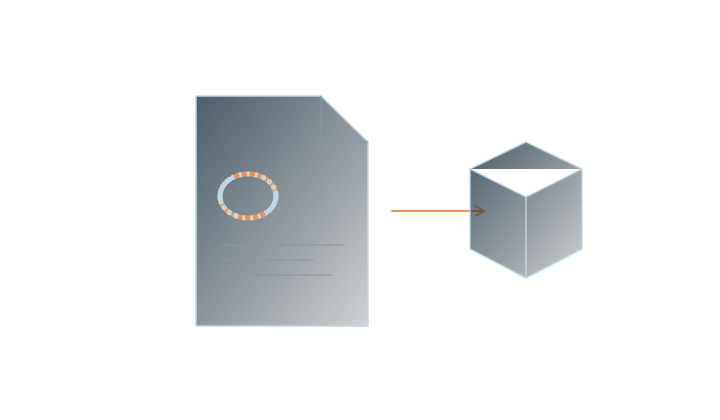
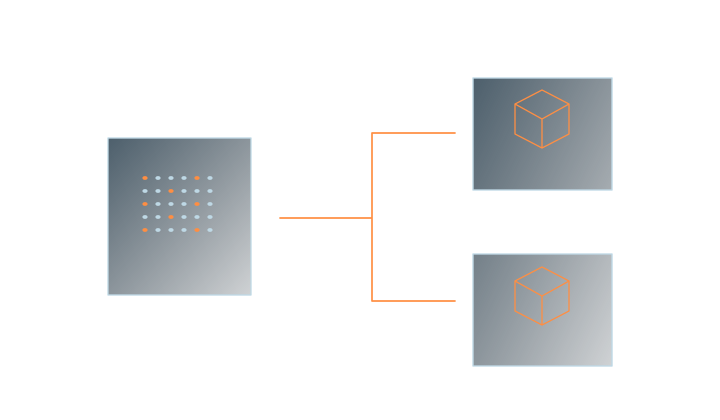
PLY 是一种文件容器。高斯场景还需要位置、尺度、旋转、不透明度和颜色等属性;普通点云或网格导入器不一定能读取这些内容。选择明确支持 Gaussian Splatting 的导入与渲染组件。
标准版免费,支持本机重建、训练与基础编辑。