01
拍摄时改变观察位置
先选一个边界清晰、便于拍全的场景。
阅读具体建议
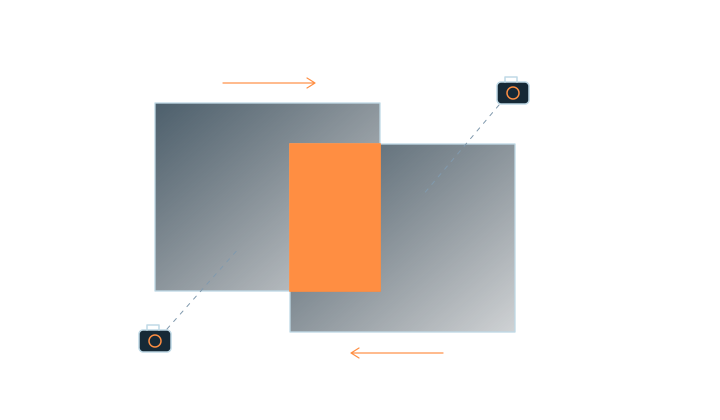
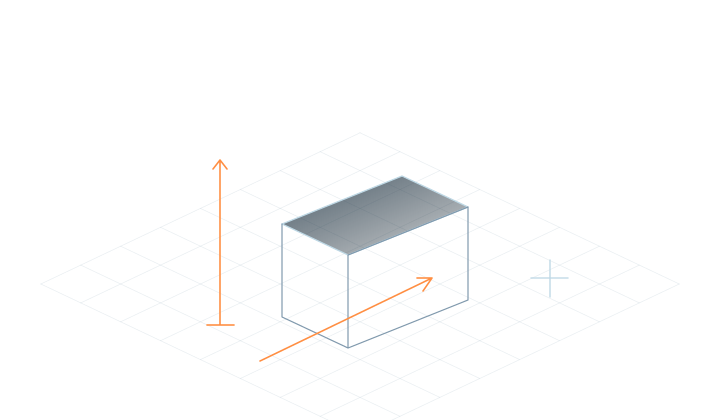
围绕目标或沿场景平稳移动,让画面包含从不同位置看到的共同区域。原地转动镜头与移动拍摄提供的信息不同,应覆盖实际希望查看的空间。
先选一个边界清晰、便于拍全的场景。
围绕目标或沿场景平稳移动,让画面包含从不同位置看到的共同区域。原地转动镜头与移动拍摄提供的信息不同,应覆盖实际希望查看的空间。
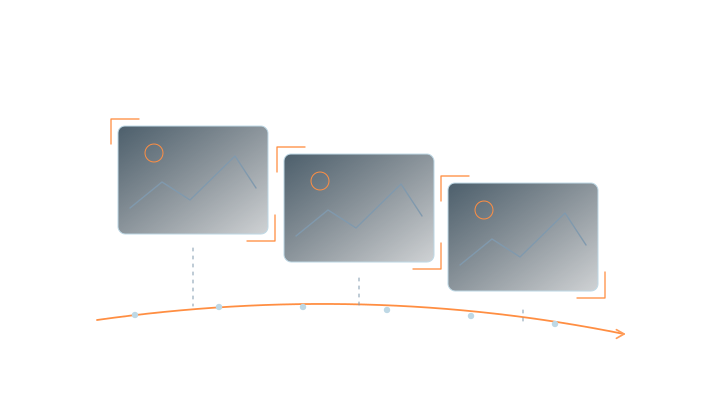
连续移动,让相邻视角包含共同内容。
保持移动平稳,减少突然转向、快速扫过、运动模糊和曝光变化。第一次选择小型静态场景,并保留原始视频。
先用一组局部素材,熟悉重建与训练流程。
在 Studio 中选择对应的视频输入,按指引准备帧序列并完成重建与训练。先用覆盖完整的小场景熟悉流程,再处理更长的拍摄;耗时取决于素材与设备。
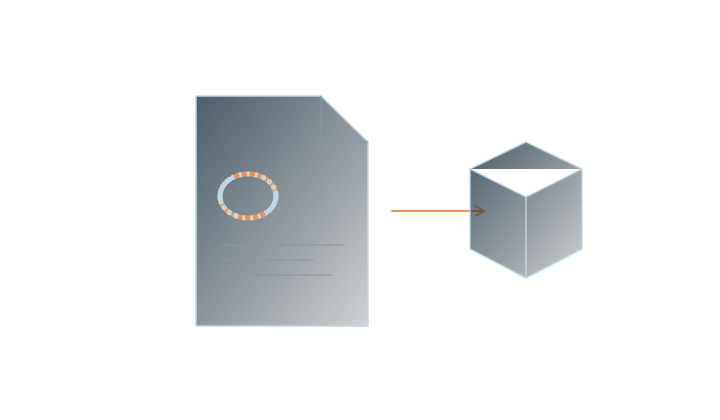
保存项目,导出 Gaussian PLY 并检查接收工具。
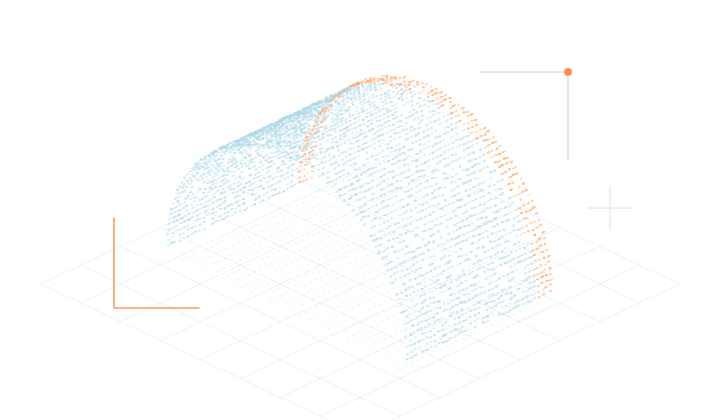
从需要使用的角度检查场景,清理多余背景并保存项目。按用途整理 PLY 成果,浏览器发布和团队服务见版本功能说明。
重建需要足够的视角变化和共同区域。大量剪辑、模糊画面或缺少位置变化的素材,可能难以形成连贯场景。
请选择与素材形式对应的输入类型。全景视频的拍摄建议见全景重建指南。
确认设备与安装包要求,准备一个便于拍全的小场景,再使用免费标准版开始本机重建、训练与基础编辑。
MakeWorlds Studio · Standard
在自己的电脑上完成重建、训练与基础编辑。