操作指南 · 高斯重建排查
高斯重建模糊、有漂浮物、局部缺失?按这份步骤排查
重建完成后,书架细节看不清、桌边悬着碎片,或者椅子后方缺了一块?在 空擎管家 中检查场景时,可以先保留当前项目,停在有问题的位置,再按下面的步骤排查。每次只做一项主要调整,回到同一视角比较。
开始前,做好这三件事
- 保留原始素材和当前项目,复制一份用于排查。筛除照片时先移到单独文件夹,清理场景前另存副本。
- 等场景加载完成,在日常浏览距离停下,保存问题位置的截图。记住附近的门框、桌角或其他参照物。
- 如果问题只在导出后出现,先回原项目看同一位置,再确认接收工具支持高斯数据、文件已完整加载。
细节模糊:先放大对应的原照片
先选一个容易比较的位置,例如书脊边缘、地毯花纹或门框接缝。不要一边换位置,一边判断是否更清楚。
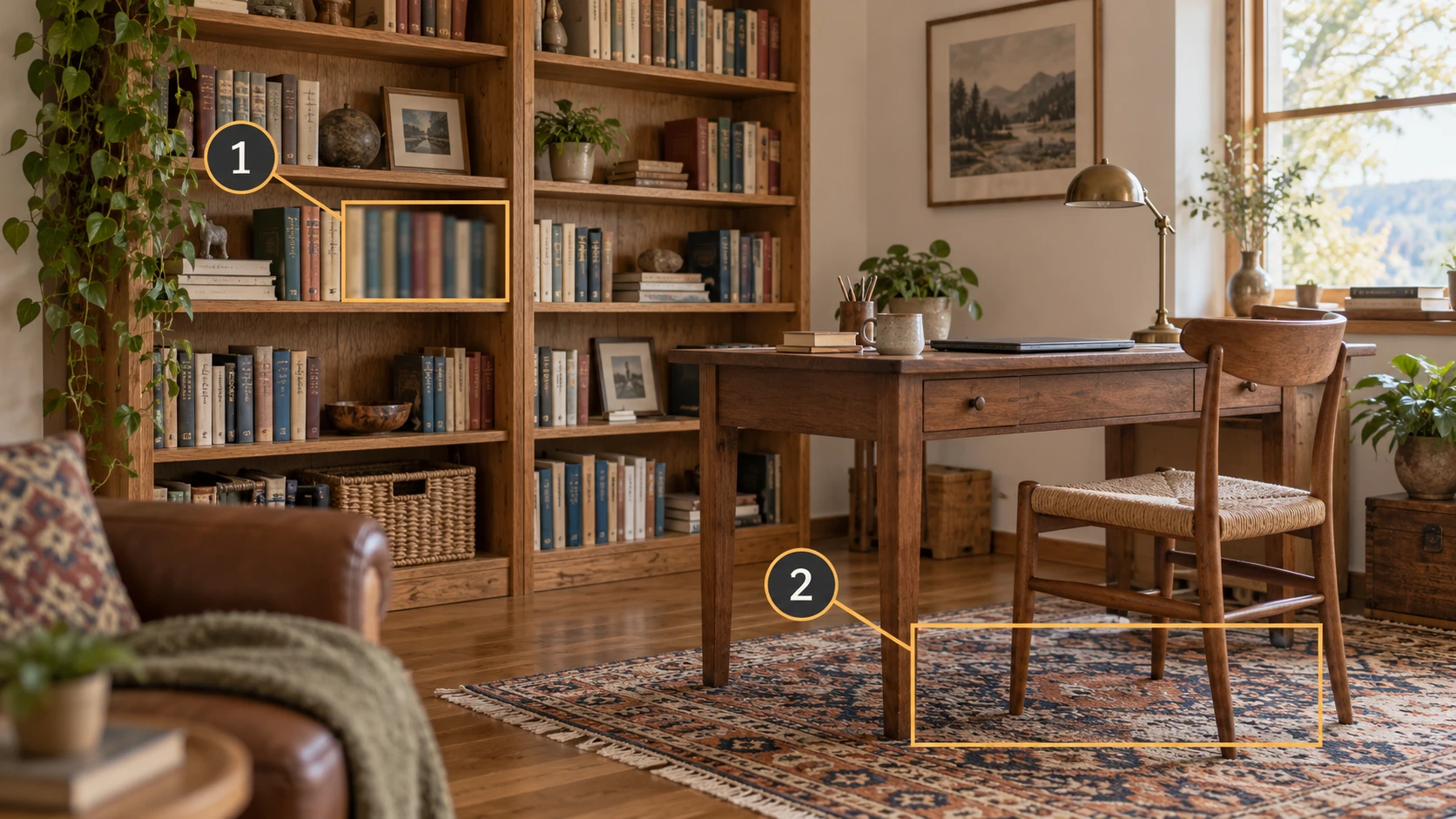
找到拍过这里的照片,放大到 100%。
连续查看几张相邻照片。留意文字和边缘有没有拖影、失焦,或者目标在画面里是否太小。若所有照片都看不清这个细节,先补拍。
移开坏片,再检查剩余照片。
将明显模糊、严重过曝或被遮挡的照片移出本次输入文件夹。检查前后照片是否仍拍到共同内容;如果删完中间断了一段,就把这段补齐。
靠近补拍,保留周围环境。
先拍包含整个目标的中景,再逐步靠近。缓慢移动,每张都带上前一张中的部分内容;按下快门前确认对焦和画面稳定,现场放大查看。
原图清楚时,检查实际使用的文件。
确认导入的是原始照片,而非聊天软件压缩图或缩略图。检查处理记录中的输入尺寸,以及查看器是否启用了低清晰度预览;提供相应选项的工具中,恢复正常清晰度后再比较。
回到截图位置,以相同距离和画面尺寸看书脊或纹理,再向两侧移动一点。若仍模糊,保留对应照片、问题截图和处理日志,继续定位,不要同时改一组设置。
空中有碎片:换个角度,再决定删哪里
看到桌边或门口有悬空碎片时,先绕着看。一个角度中像杂点的内容,换到侧面可能与桌沿、椅背或细小物体重叠。
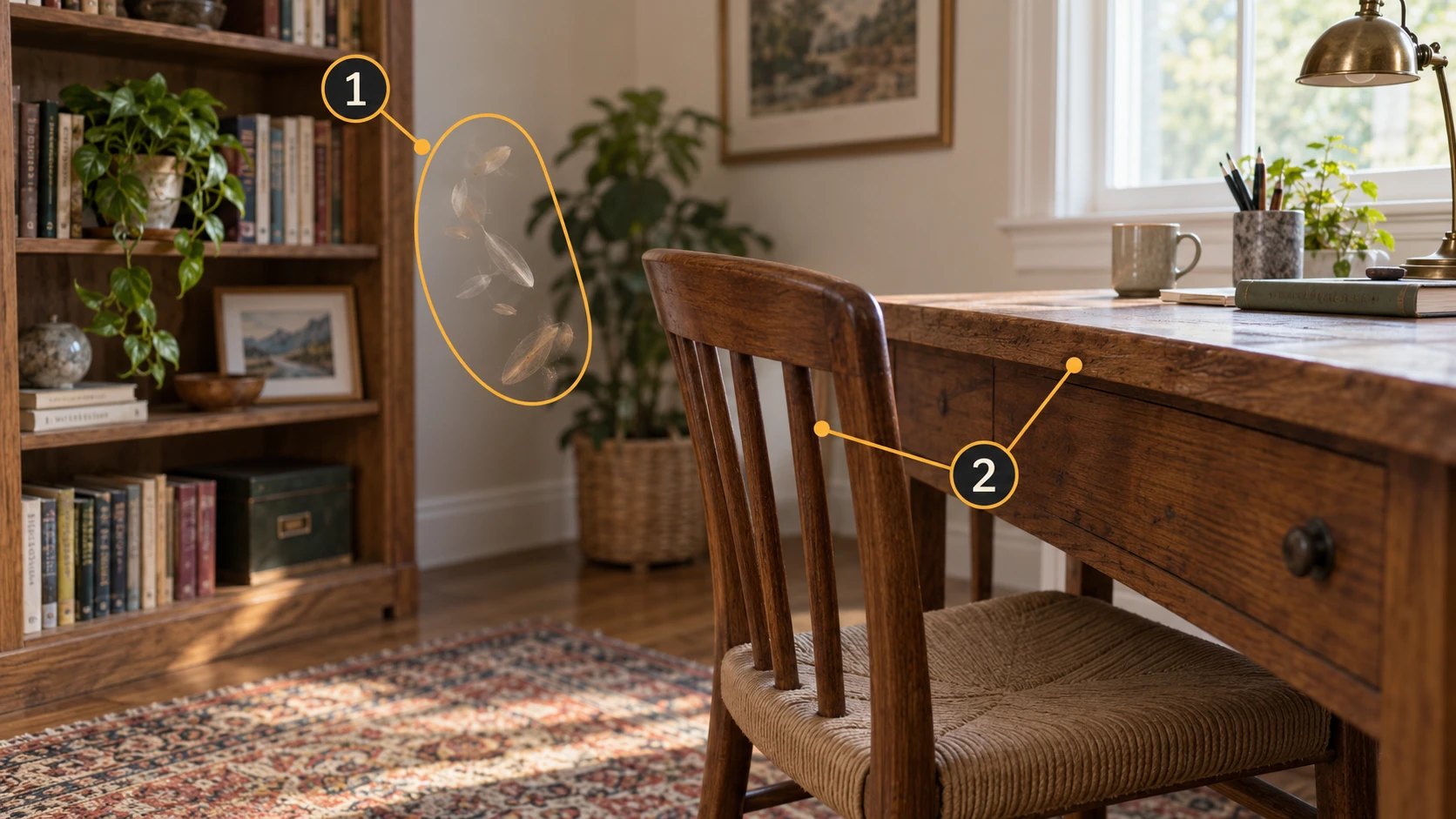
保存副本,从两个方向查看。
先从正面看,再移动到侧面,确认碎片与主体之间的距离。把碎片后方的墙面、桌沿和椅背看清楚,再开始选区。
翻查原照片中的同一位置。
查看是否有人经过、物品移动,或有临时遮挡。若发现受影响的照片,先在工作副本中移开,并检查剩余照片是否还能连续覆盖;不足时先补拍,再重建。
只清理确认多余的小片区域。
使用当前编辑器提供的选区或裁剪工具,从远离主体的碎片开始。选中后先换个角度确认范围,再执行清理。若工具只能按屏幕范围选择,尤其要检查选区后方的内容。
出现误删,立即回退。
如果桌沿变薄、椅背断开或墙面出现洞,撤销本次操作,或重新打开清理前的副本。缩小选区,分几次处理,不要继续扩大删除范围。
清理后,在 空擎管家 中绕主体看一圈,重点观察碎片原来的位置及其后方。桌沿、椅背和墙面都完整,再保存这一版场景,继续整理或导出。如果问题大面积出现,回到素材和处理日志排查。
局部缺失:确认照片真的拍到了缺口
把缺口描述具体:椅背后方、桌子下面,还是门框侧面?接下来只找拍到这个位置的照片,不用重新翻查整个场景的所有细节。
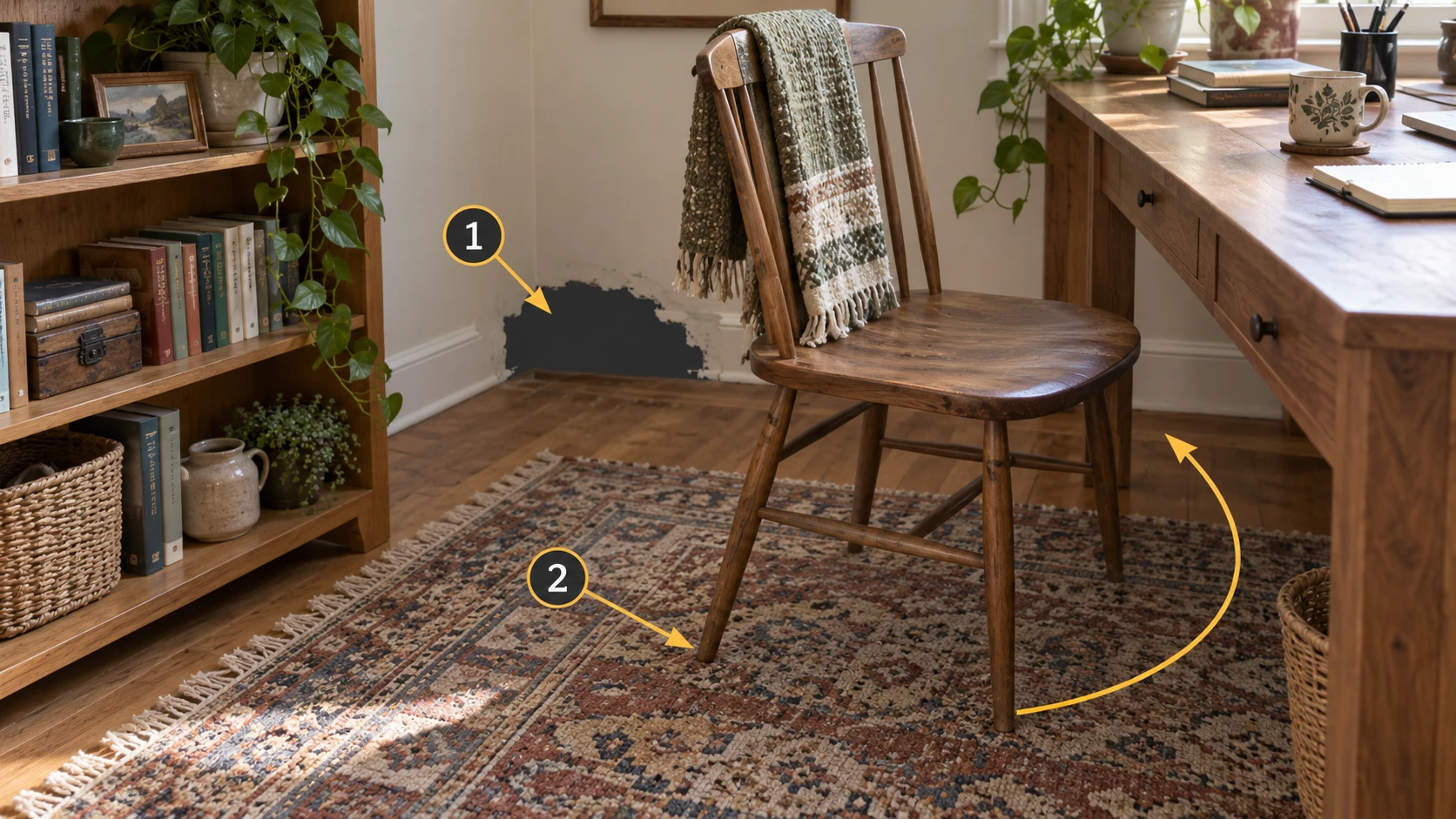
先排除编辑造成的缺口。
打开清理前保留的结果,看同一位置是否完整。若缺口是在裁剪或删除后出现,回退对应操作,重新缩小处理范围。
逐张确认缺口是否可见。
不要只确认照片里有这把椅子,要看照片是否露出了椅子后方的墙面与地面。如果每张都被挡住,就换位置补拍。
围绕缺口补拍一段连续视角。
从已有照片覆盖到的位置开始,绕到能看见缺口的一侧。每张同时带上附近完整的桌腿、地毯或门框;桌底等低处需要降低机位。尽量保持物品位置与光照一致。
照片拍到了,再查是否参与处理。
若处理报告提供已注册或未注册照片列表,对照刚才找到的文件名检查。若照片未参与,先检查清晰度与相邻视角;若工具不显示列表,保留这些照片的文件名和处理日志,联系团队协助定位。
补充素材并重新处理后,从正面、侧面和日常浏览高度检查同一缺口。再沿准备展示的路线走一遍,确认新露出的区域也能正常查看。
下次遇到问题,先查这一项
| 看到的问题 | 先做什么 | 再决定什么 |
|---|---|---|
| 细节模糊 | 放大对应原照片。 | 原图不清楚就补拍;原图清楚,再查输入文件和显示清晰度。 |
| 悬空碎片 | 从正面和侧面看碎片。 | 先查素材干扰;确认多余后,小范围清理并检查后方。 |
| 局部缺失 | 确认缺口是否出现在原照片中。 | 没有拍到就补拍;拍到了,再查照片参与情况与编辑记录。 |
处理后始终回到同一位置比较。如果仍找不到原因,整理好产品版本、素材类型、对应照片文件名、操作步骤和问题截图,再联系 空擎管家 团队。把“哪里有问题、已经试过什么”说清楚,比只提供一张最终画面更便于继续排查;发送日志前先移除个人信息。